一分鐘速查
- 揀貨品:撳分類,或者喺搜尋欄打貨品名,撳綠色 + 加入。
- 喺「已加入報價單」改數量同價錢。
- 填客戶名稱、地址、電話(單號、日期、經手人會自動填好)。
- 撳 預覽報價單 → 下載PDF → 存並下載。
- 撳 完成(開新單),清空畫面,開下一張。
開始之前(第一次用先睇)
1. 加到手機/iPad 主畫面
咁之後一撳就開到,好似 App 一樣:
- 用 Safari 打開 hopfung-quote.pages.dev
- 撳底部(iPad 係右上)嘅「分享」掣(一個方格加向上箭咀)
- 向下碌,揀「加至主畫面」(有啲手機寫「加入主畫面」)→「加入」
Android 手機:用 Chrome 打開 → 右上「⋮」→「新增至主畫面」。
2. 設定你嘅名(經手人)
撳頂部 設定,喺「預設經手人」填你個名,撳「儲存」。之後每張新單都會自動填你個名。每部手機/iPad 各自設定一次。
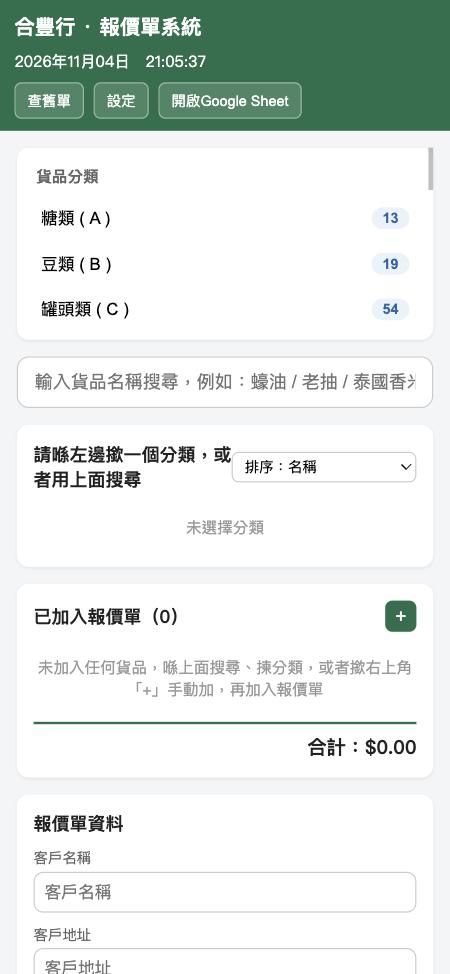
主畫面:頂部有「查舊單」「設定」「開啟Google Sheet」三個掣
開一張報價單(完整例子)
步驟 1:揀貨品(兩個方法)
方法一:撳分類。例如撳「調味類」,下面就會列出所有調味類貨品同價錢,撳右邊綠色 + 就加入咗報價單。
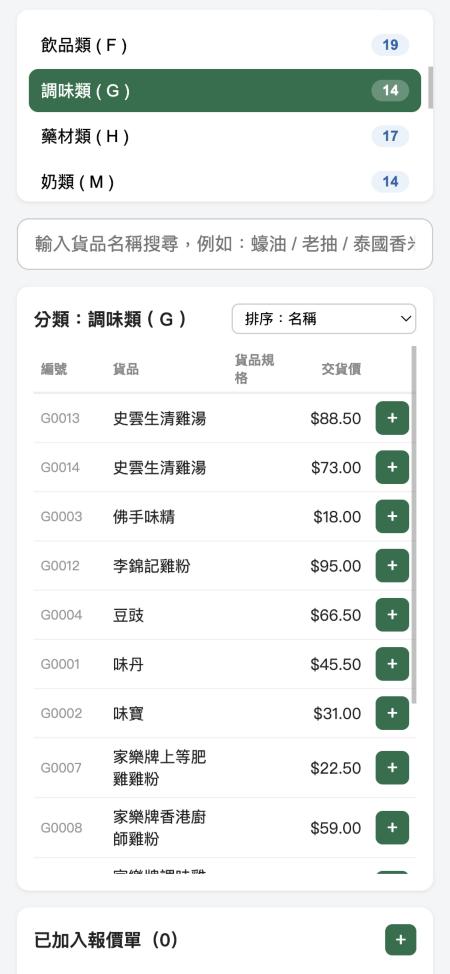
撳「調味類」,再撳貨品右邊嘅 +
方法二:搜尋。喺搜尋欄打貨品名嘅一部分,例如打「蠔油」,所有蠔油都會彈出嚟,撳 + 加入。
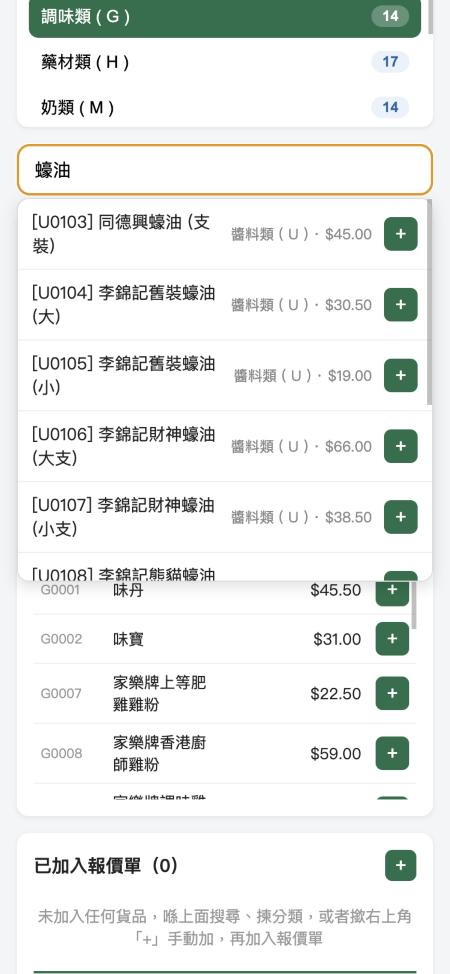
打「蠔油」,即刻搵到所有蠔油
步驟 2:改數量、價錢;手動加貨品
- 「已加入報價單」入面,第一格係數量,第二格係單價,直接改,總數會自動計。
- 撳紅色 ✕ 刪走嗰樣貨品。
- 搵唔到嘅貨品:撳「已加入報價單」右邊嘅綠色 +,填名稱、價錢、數量,撳「加入」。例子入面嘅「特價花生油(試用裝)」就係咁加。
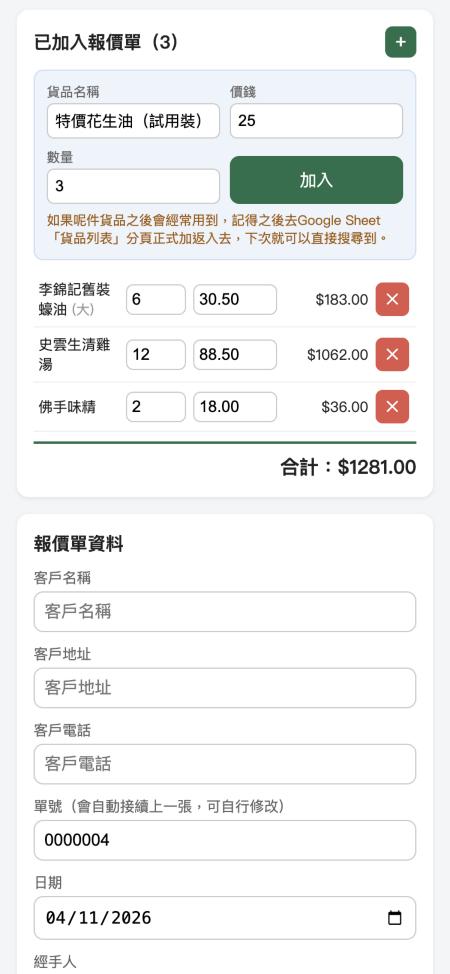
上面藍色框係手動加貨品;下面可以直接改數量同單價
步驟 3:填客戶資料
喺「報價單資料」填客戶名稱、客戶地址、客戶電話。以下會自動填好,通常唔使改:
- 單號:自動接續上一張(例如上一張係 0000003,呢張就係 0000004)
- 日期:今日
- 經手人:設定入面填嘅名
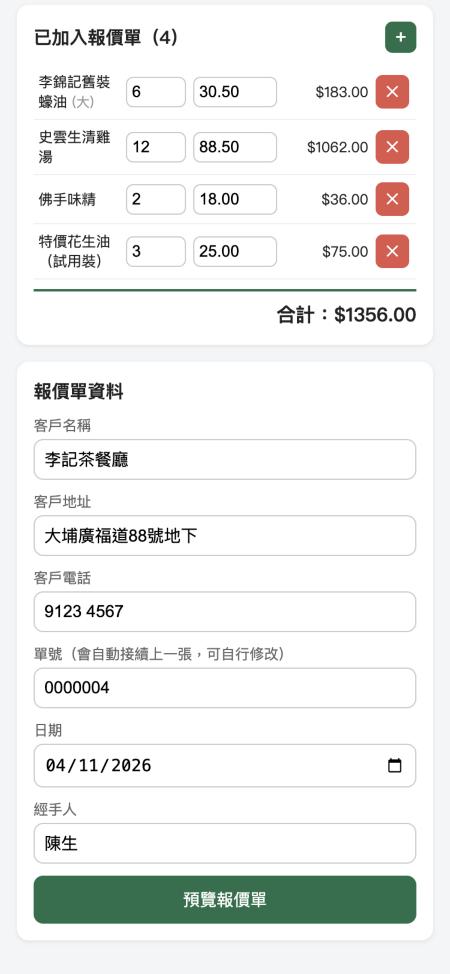
填好之後撳「預覽報價單」
步驟 4:預覽、下載
撳 預覽報價單,會見到張單真正嘅樣,檢查清楚貨品、數量、價錢同客戶資料。
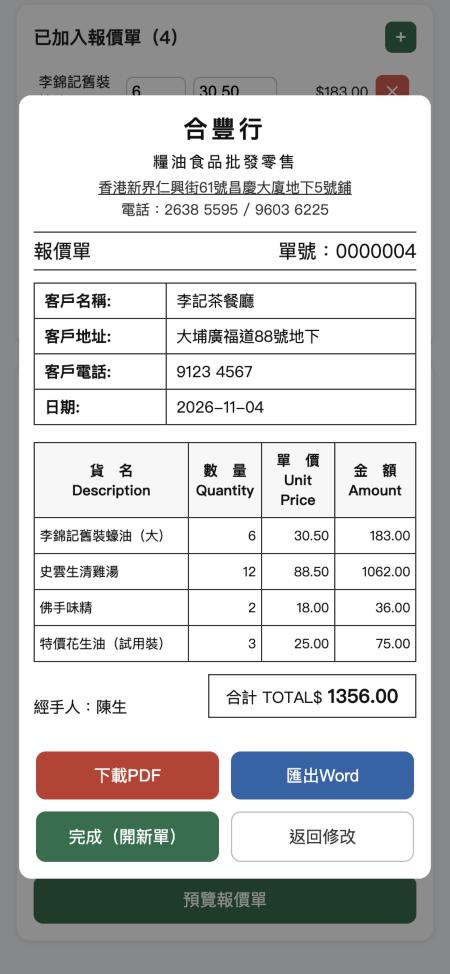
預覽畫面底部有四個掣
- 下載PDF:最常用,用嚟 WhatsApp 或者電郵俾客,客戶打開一定同你見到嘅一樣。
- 匯出Word:想之後再自己改字先用。
- 完成(開新單):呢張單搞掂,清空畫面開下一張(見步驟 6)。
- 返回修改:返去改貨品或者資料。
步驟 5:存落 Google Sheet
撳下載之後會問「下載前,存呢張單去Google Sheet?」:
- 存並下載:正式報價揀呢個。張單會存低(日後可以查返),然後先下載。
- 唔存,只下載:只係試吓、或者唔想留紀錄先揀。
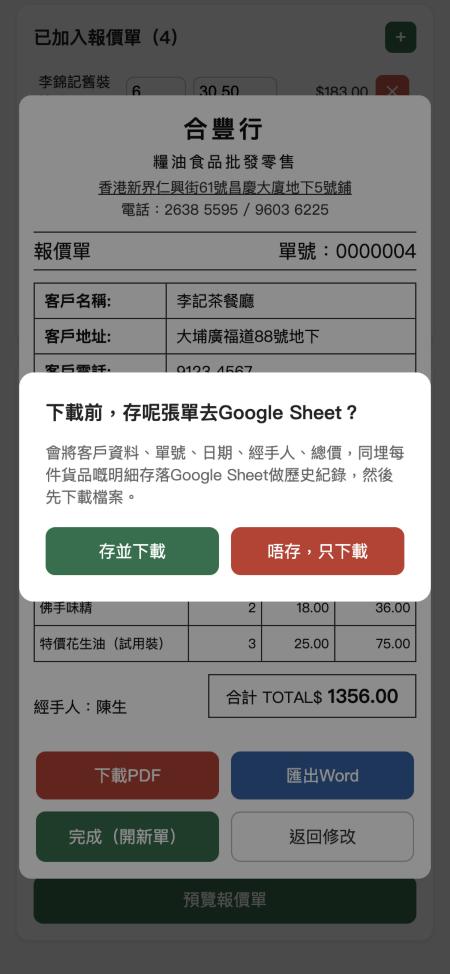
正式單撳「存並下載」
步驟 6:完成,開下一張
撳 完成(開新單):貨品同客戶資料會清空,單號自動跳去下一個(例如 0000005),經手人自動填返。如果張單未存就撳完成,系統會先問你確定唔確定。
搵返舊單、重新下載
撳頂部 查舊單,有兩個方法:
- 輸入單號:打「0000004」或者直接打「4」都得,撳「搜尋」。
- 喺最近嘅單揀:下面會列出最近 20 張單(單號、日期、客戶、總數),直接撳嗰張。
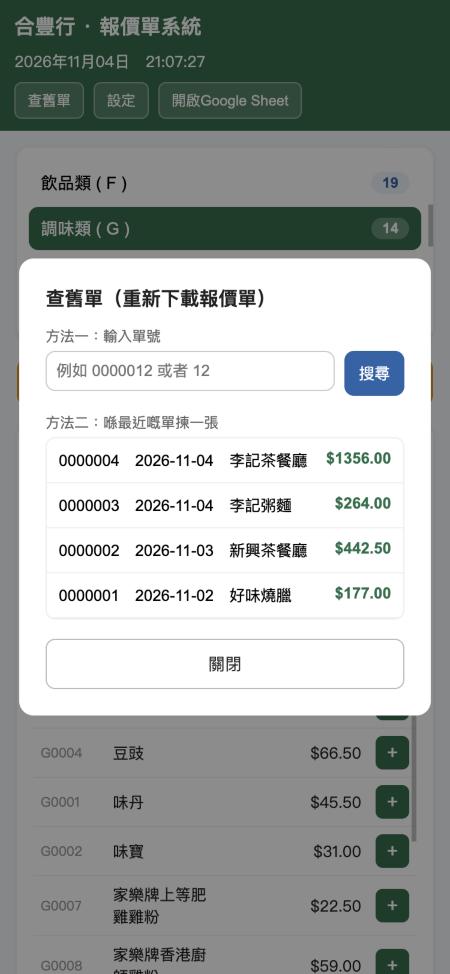
打單號,或者喺下面直接撳一張
張單會原原本本重開(貨品、數量、價錢、客戶資料都一樣),再撳 下載PDF 就得,唔會重複存。
改價錢、加新貨品(Google Sheet)
所有貨品同價錢都喺 Google Sheet 嘅「貨品列表」分頁。撳網站頂部 開啟Google Sheet 就會打開(手機會用 Google Sheets App)。
改價錢
直接改「價錢」嗰格,只打數字(例如 32.5,唔好打 $ 或者「元」)。網站大約 30 秒內自動更新。
| 分類 | 編號 | 貨品名稱 | 貨品規格 | 價錢 |
|---|---|---|---|---|
| 醬料類 ( U ) | U0104 | 李錦記舊裝蠔油 (大) | 32.5 | |
| 調味類 ( G ) | G0013 | 史雲生清雞湯 | 88.5 |
例子:將蠔油由 30.5 改做 32.5,只改黃色嗰格
加新貨品
喺最底加一行,五格都填好。「分類」要同現有嘅分類一模一樣(包括括號同字母,例如「醬料類 ( U )」),最穩陣係喺上面複製一格分類嚟用;唔一樣嘅話,網站會多咗一個新分類。
「報價單紀錄」同「報價明細」係系統自動寫入,唔使亦唔好手動改。
改錯咗?Google Sheet 右上「🕘」或者「檔案」→「版本記錄」可以還原返之前嘅版本。
設定
撳頂部 設定:
- 店舖資料:印喺報價單頂部嘅店名、地址、電話。已經填好,換電話先要改。
- 預設經手人:每張新單自動填呢個名。
- Google Sheet 連接:顯示「已連接 ✓」就正常。
- 下載位置:檔案會存去邊(見常見問題)。
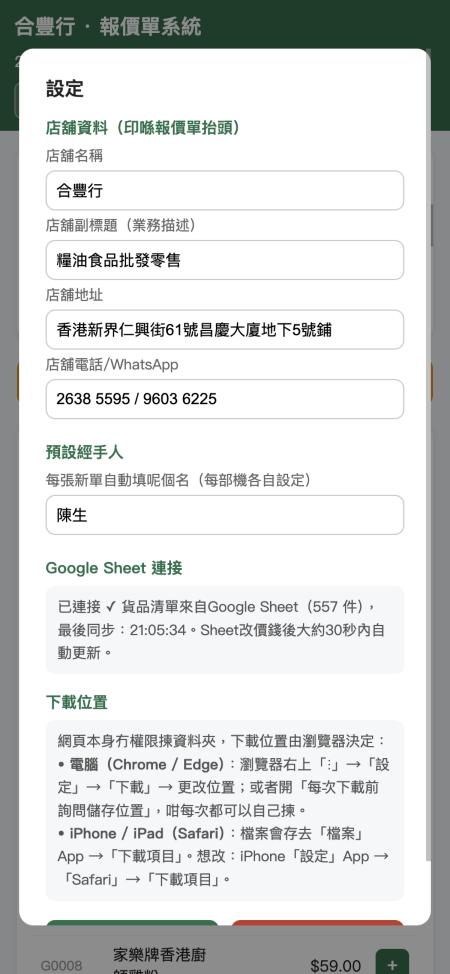
改完撳「儲存」。設定係每部機各自記住
iPad/電腦
用法一樣,只係畫面大啲:分類喺左邊,貨品同報價單喺右邊。
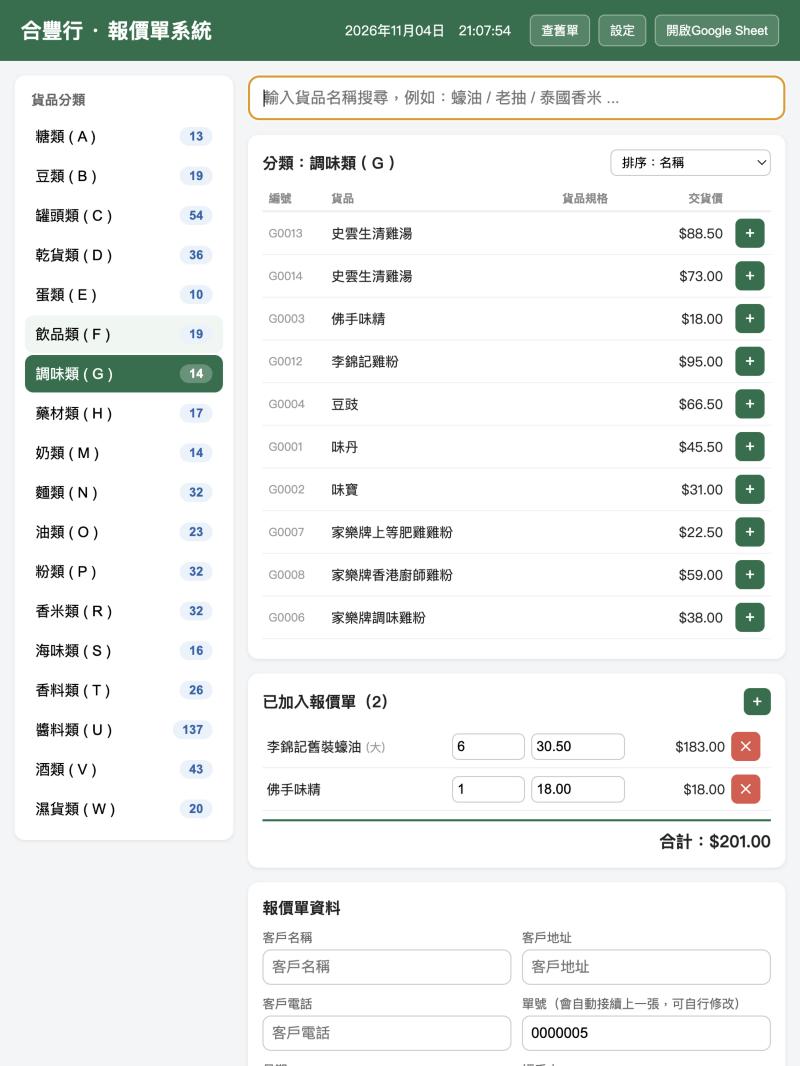
iPad 畫面
常見問題
- 下載咗嘅 PDF 去咗邊?
- iPhone/iPad:「檔案」App →「下載項目」。可以喺嗰度直接撳「分享」WhatsApp 俾客。
電腦:通常喺「下載」資料夾。想每次自己揀位置:Chrome 右上「⋮」→「設定」→「下載」→ 開「每次下載前詢問儲存位置」。 - 彈出「單號已經俾另一張單用咗,已自動改為……」
- 正常,唔使理。代表啱啱另一部機用咗同一個單號,系統自動幫你轉咗新單號,下載嘅檔案用嘅係新單號。
- 彈出「儲存去Google Sheet失敗」
- 通常係網絡問題。檔案照樣會下載,但紀錄未存。檢查 Wi-Fi/數據後,再撳一次下載,揀「存並下載」就得。
- Sheet 改咗價錢,網站仲係舊價?
- 等 30 秒,或者重新整理網頁。注意:已經加咗入報價單嘅貨品會保持加入時嘅價錢,要刪走再加過。
- 唔小心撳咗「完成」,張單清空咗?
- 如果已經「存並下載」,用查舊單搵返就得。未存嘅話就要重新開過。
- 想單號由其他號碼開始?
- 第一張單喺「單號」欄自己打入想要嘅號碼(例如 0001250),之後會自動接續。